Способы зачисления
Способы зачисления
В зависимости от того, какие способы зачисления включены для сайта (администратором в разделе Администрирование > Плагины > Зачисления > Управление плагинами зачисления), в курсе могут быть доступны некоторые или все из следующих способов:
Ручное зачисление
- Это позволяет зачислять пользователей вручную в разделе Управление курсом > Пользователи > Зачисленные на курс пользователи.
- Это даёт возможность преподавателю курса самостоятельно управлять индивидуальным или коллективным зачислением на свой курс — например, если новый студент неожиданно приходит на занятие только с логином на сайте, преподаватель может зачислить его на курс без какого-либо участия администратора.
- Подробнее см. в разделе Ручное зачисление, где подробно описано, как это может работать на вашем курсе.
Самостоятельная запись
- Это позволяет пользователям самостоятельно записываться на курс либо напрямую, либо с помощью кодового слова (пароля от курса). Преподавателю тогда не нужно вручную добавлять студентов.
- Можно использовать более одного экземпляра метода самостоятельной записи, чтобы при самостоятельной записи пользователи получали разные роли, например, некоторым пользователям может быть назначена роль студента, а другим — роль преподавателя без права редактирования.
- Метод самостоятельной записи также позволяет пользователям записываться в группы, используя кодовое слово для группы.
- Подробнее см. в разделе Самостоятельная запись, где подробно описано, как это может работать на вашем курсе.
Гостевой доступ
- Это позволяет пользователям с ролью гостя просматривать содержимое курса.
- Пользователи с ролью гостя могут быть посетителями, у которых нет учётной записи на вашем Moodle, или пользователями, у которых есть учётная запись (аутентифицированные пользователи), но которые просто хотят изучить ваш курс.
- Можно добавить кодовое слово, чтобы только тем гостям, которым вы хотите предоставить доступ, можно было войти в курс.
- Вход в курс с гостевым доступом не позволяет пользователю участвовать в каких-либо элементах курса; он может только просматривать информацию.
- Подробнее см. в разделе Гостевой доступ, где подробно описано, как это может работать на вашем курсе.
Синхронизация с глобальной группой
- Глобальная группа — это набор пользователей, который был добавлен либо на сайт в целом, либо в определённую категорию и который затем может быть доступен в курсе через плагин зачисления синхронизации с глобальной группой.
- Использовать этот плагин может только администратор или менеджер.
- Подробнее см. в разделе Синхронизация с глобальной группой, где подробно описано, как это может работать на вашем курсе.
Метассылка на курс
- Это позволяет пользователям, которые учатся на другом курсе, автоматически зачисляться и на ваш курс. Примером может служить ситуация, когда на сайте Moodle есть курс «Только для сотрудников» и курс «Помощь по Moodle». Если курс «Только для сотрудников» добавлен в курс «Помощь по Moodle» с помощью плагина метассылки на курс, то каждый раз, когда новый сотрудник присоединяется к курсу «Только для сотрудников», он автоматически зачисляется и на курс «Помощь по Moodle».
- Преподаватели могут выбирать только те курсы, на которых они являются преподавателями, при использовании этого метода.
- Подробнее см. в разделе Метассылка на курс, где подробно описано, как это может работать на вашем курсе.
PayPal
- Это позволяет пользователям платить за курс. Плагин зачисления PayPal должен быть включён на сайте администратором, и плагин должен быть добавлен в курс администратором или менеджером.
- Преподаватель курса может выбрать стоимость (и валюту для своего курса), а также другие требования, специфичные для курса.
- Подробнее см. в разделе Зачисление через PayPal, где подробно описано, как это может работать на вашем курсе.
Управление способами зачисления
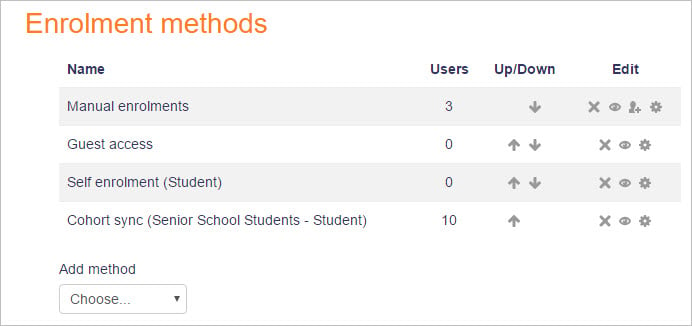
Менеджеры и преподаватели (и любые другие пользователи с возможностью moodle/course:enrolconfig) могут управлять способами зачисления через ссылку «Участники», выбрав «Способы зачисления» в выпадающем меню.
- Чтобы добавить новый метод, выберите его из выпадающего меню.
- Чтобы удалить любой неиспользуемый способ зачисления, нажмите значок удаления (X) напротив него.
- Чтобы временно отключить способ зачисления, нажмите значок отображения/скрытия (глаз) напротив него. (Это гарантирует, что настройки будут сохранены, если способ зачисления будет позже снова включён.)
- Если включено несколько методов самостоятельной записи, порядок, в котором они перечислены для пользователей, желающих записаться, можно изменить с помощью стрелок вверх/вниз.